
Моделирование показателей
Создание показателя производится в справочнике "Показатели" (Навигатор → Методы управления → Цели и показатели → Показатели).
Свойства показателя
В Business Studio показатели служат как для оценки степени достижения цели, так и для оценки результативности или эффективности процессов.
Параметры показателей расположены на вкладках Окна свойств показателей:
- Вкладка Основные. Параметры этой вкладки описывают основные свойства показателей.
- Вкладка Ответственные. На этой вкладке указаны ответственные за планирование, достижение и контроль показателя.
- Вкладка Значения. На этой вкладке пользователь видит настройки индикаторной линейки и значения показателя за те периоды показателя, которые попадают в рабочий период, указанный в параметре Рабочий период в Настройках пользователя на вкладке Дополнительно или в статусной строке Business Studio.
Вкладка "Основные"
На Рисунке 1 представлен внешний вид вкладки Основные в Окне свойств показателя.


Ознакомитесь, пожалуйста, с параметрами показателей, представленными на вкладке "Основные".
- № п/п
- Название
- Нормативно-справочные документы
- Единицы деятельности
- Цели
Вкладка "Ответственные"
В Окне свойств показателя на вкладке Ответственные представлены параметры, обозначающие ответственных должностных и/или физических лиц по отношению к показателям.
- Параметр "Ответственный за выполнение" обозначает ответственного за выполнение плановых значений показателей. Ответственный за выполнение имеет те же права для просмотра и редактирования, что и контролирующее лицо.
- Параметр "Ответственный за ввод плановых значений" обозначает ответственного за ввод плановых значений показателей.
- Параметр "Ответственный за ввод фактических значений" обозначает ответственного за ввод фактических значений показателей.
- Объект списка "Контролирующие лица" обозначает лицо, которое контролирует достижение запланированных значений показателей. Контролирующие лица имеют доступ к просмотру и редактированию всех значений показателей.
Для заполнения значений этих параметров необходимо выбрать оргединицу и физическое лицо.

На вкладке Ответственные в группе параметров Настройки запрета ввода значений представлены параметры, позволяющие задавать срок, используемый для расчета момента времени, начиная с которого будет запрещен ввод планового и/или фактического значения показателя в отчетном периоде. При этом при расчете момента времени учитывается только рабочее время, которое должно быть определено в календаре организации. Календарь организации, используемый для расчета, задается в параметре "Календарь организации" в Настройках для всех пользователей на вкладке Основные. Для расчета момента времени, начиная с которого будет запрещен ввод планового значения показателя, можно задавать срок, прибавляемый к дате начала периода или вычитаемый из нее. Направление расчета момента времени задается в параметре "Начало действия запрета ввода плановых значений". Для расчета момента времени, начиная с которого будет запрещен ввод фактического значения показателя, можно задавать срок, который будет только прибавляться к дате окончания периода. Так, например, при указании срока "0001 д. 01:00:00" до момента запрета ввода плановых значений до даты начала периода при рабочем дне с 09 до 18 часов ввод планового значения показателя с периодичностью "Месяц" за март 2016 года будет заблокирован 26 февраля 2016 года в 17:00. При указании срока "0001 д. 01:00:00" до момента запрета ввода фактических значений при рабочем дне с 09 до 18 часов на портале ввод фактического значения показателя с периодичностью "Месяц" за март 2016 года будет заблокирован 4 апреля 2016 года в 10:00.
Пожалуйста, ознакомьтесь с перечнем параметров показателей на вкладке Ответственные.
- Ответственный за выполнение
- Ответственный за ввод плановых значений
- Ответственный за ввод фактических значений
- Срок до момента запрета ввода плановых значений
- Начало действия запрета ввода плановых значений
- Срок до момента запрета ввода фактических значений
- Контролирующие лица
Вкладка "Значения"
Каждый показатель характеризуется рядом параметров (Рис. 1). Для каждого показателя должна быть установлена периодичность измерения данных. Именно с данной периодичностью необходимо вводить плановые и фактические значения. Для моделирования показателей с периодичностью "Неделя" в системе Business Studio предусмотрено несколько типов нумерации недель:
- В соответствии со стандартом iso 8601 – первой неделей года считается неделя, содержащая первый четверг года (или 4 января).
- Первый день – первая неделя года начинается в первый день года и заканчивается перед днём, обозначенным как первый день недели.
- Первые четыре дня – первой неделей года считается первая неделя, состоящая из четырех или более дней, выпадающих перед днём, обозначенным как первый день недели.
- Первая полная неделя – первая неделя года начинается со дня, обозначенного как первый день недели, впервые выпадающего после первого дня года (или совпадающего с первым днём года)
Тип нумерации недель и Первый день недели задаются в Настройках для всех пользователей на вкладке Дополнительно в блоке Языки и региональные настройки.
Желаемый тренд говорит о том, куда необходимо стремиться в достижении желаемого результата, например, значение параметра "Желаемый тренд" показателя "Прибыль" - "Увеличение" (чем больше будет значение показателя "Прибыль", тем лучше), показателя "Доля брака" - "Уменьшение" (чем меньше будет значение показателя "Доля брака", тем лучше), показателя "Количество выпускаемой продукции" - "Удержание в границах".
Если есть необходимость в расчете плановых и/или фактических значений, пользователь должен заполнить формулу, на основании которой будет производиться расчет. Формула указывается в параметре "Формула".
Формулу можно использовать для расчета и планового, и фактического значения, а также можно рассчитать только одно из этих значений: либо плановое, либо фактическое. Чтобы указать для чего использовать формулу, а для чего нет, необходимо заполнить параметр "Использовать формулу для". При создании показателя в параметре "Использовать формулу для" автоматически проставляется значение "Для плановых и фактических значений", которое при необходимости можно изменить.
Названия показателей в поле "Формула" должны быть заключены в квадратные скобки.
Примеры использования различных агрегатных функций при расчете значения ежеквартального показателя "Пок2" на основе значений ежемесячного показателя "Пок1" приведены в Таблице 1.
| Пок1 (месяц) | Пок2 расчетный (квартал) | ||
|---|---|---|---|
| Январь | 5 | Sum([Пок1]) SumIf([Пок1]) Average([Пок1]) AverageIf([Пок1]) Min([Пок1]) Max([Пок1]) | 30 30 10 10 5 15 |
| Февраль | 10 | ||
| Март | 15 | ||
| Апрель | 5 | Sum([Пок1]) SumIf([Пок1]) Average([Пок1]) AverageIf([Пок1]) Min([Пок1]) Max([Пок1]) | пусто 20 пусто 10 5 15 |
| Май | пусто | ||
| Июнь | 15 | ||
Строки в списках, представленных на вкладках Значения показателя, Плановые значения и Фактические значения (см. вкладку Значения), создаются при помощи команды Добавить строку. Значения показателей рекомендуется заполнять на вкладке Значения показателя в окне Доп. свойства.
Минимальное и максимальное значения задают возможный диапазон изменения значений показателей.
Фактическое значение показателя рассчитывается автоматически, если заполнен список измерений для определенного значения показателя. Список измерений для выбранного значения открывается путем открытия доп свойств строки списка Значения показателя (Рис. 3). В этом списке для каждого измерения заносится список значений. Фактическое значение показателя при заполненном списке измерений будет рассчитываться как среднее арифметическое всех значений во всех измерениях, связанных с определенным периодом показателя.
Если для показателя определена формула, а для какого-то периода занесены значения в список измерений, то за данный период фактическое значение этого показателя будет рассчитываться как среднее значений списка измерений, а плановое значение − по указанной формуле в свойствах показателя. При необходимости рассчитывать по формуле и фактическое значение - необходимо удалить все измерения в списке измерений за рассматриваемый период.
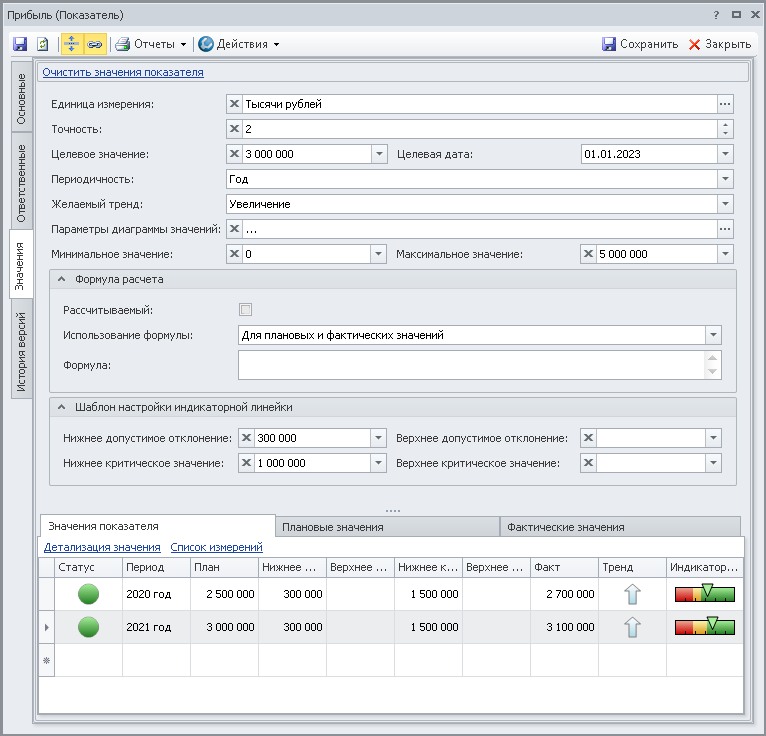
Ознакомьтесь, пожалуйста, с основными параметрами, которые заполняются в Окне свойств показателя на вкладке Значения.
- Единица измерения
- Точность
- Целевое значение
- Целевая дата
- Периодичность
- Желаемый тренд
- Параметры диаграммы значений
- Минимальное значение
- Максимальное значение
- Рассчитываемый
- Использование формулы
- Формула
- Нижнее допустимое отклонение
- Верхнее допустимое отклонение
- Нижнее критическое значение
- Верхнее критическое значение
- Значения показателя
- Плановые значения
- Фактические значения
Параметр "Оценка выполнения"
Параметр Оценка выполнения строки списка Значения показателя играет важную роль: на его основе происходит расчет параметра Оценка достижения цели (см. Расчет оценки достижения цели).
Формулы расчета значения параметра Оценка выполнения показателя приведены ниже.
Желаемый тренд = "Увеличение"
Должны бать заполнены значения параметров Нижнее критическое значение, План , Факт для каждого периода.
Формула расчета:
Оценка выполнения = (Фактическое значение - Нижнее критическое значение)/(Плановое значение - Нижнее критическое значение)*100%
Таким образом, за начало шкалы удовлетворительных значений принимается Нижнее критическое значение. Если Плановое значение = Нижнее критическое значение, то Оценка выполнения не может быть рассчитана. Поэтому рекомендуется задавать нижнее критическое значение значительно меньше, чем плановое значение.
Желаемый тренд = "Уменьшение"
Должны бать заполнены значения параметров Верхнее критическое значение, План, Факт для каждого периода.
Формула расчета:
Оценка выполнения = (Верхнее критическое значение - Фактическое значение )/( Верхнее критическое значение - Плановое значение) *100%
Таким образом, за начало шкалы удовлетворительных значений принимается Верхнее критическое значение. Если Плановое значение = Верхнее критическое значение, то Оценка выполнения не может быть рассчитана. Поэтому рекомендуется задавать Верхнее критическое значение значительно больше, чем плановое значение.
Желаемый тренд = "Удержание в границах"
Должны бать заполнены значения параметров Верхнее критическое значение, Нижнее критическое значение, План, Факт для каждого периода.
Формула расчета:
Если Фактическое значение показателя меньше Планового, то используется формула желаемого тренда "Увеличение".
Если Фактическое значение показателя больше Планового, то используется формула желаемого тренда "Уменьшение".
Пример расчета Оценки выполнения показателя
Показатель "Прибыль" имеет "Желаемый тренд" - "Увеличение". Плановое значение - 240 тыс. рублей. Нижнее критическое значение - 136 тыс. рублей. Фактическое значение - 178 тыс. рублей.
Оценка выполнения показателя:
(178 - 136) / (240 - 136) * 100% = 40%
Визуализация принципов расчета оценки выполнения показателя и формирования индикаторной линейки приведена на Рисунке 4:
